English • Català • Deutsch • Español • Français • हिन्दी • Bahasa Indonesia • Italiano • 日本語
한국어 • Nederlands • Polski • Português (BR) • Русский • Türkçe • Tiếng Việt • 简体中文 • 繁體中文

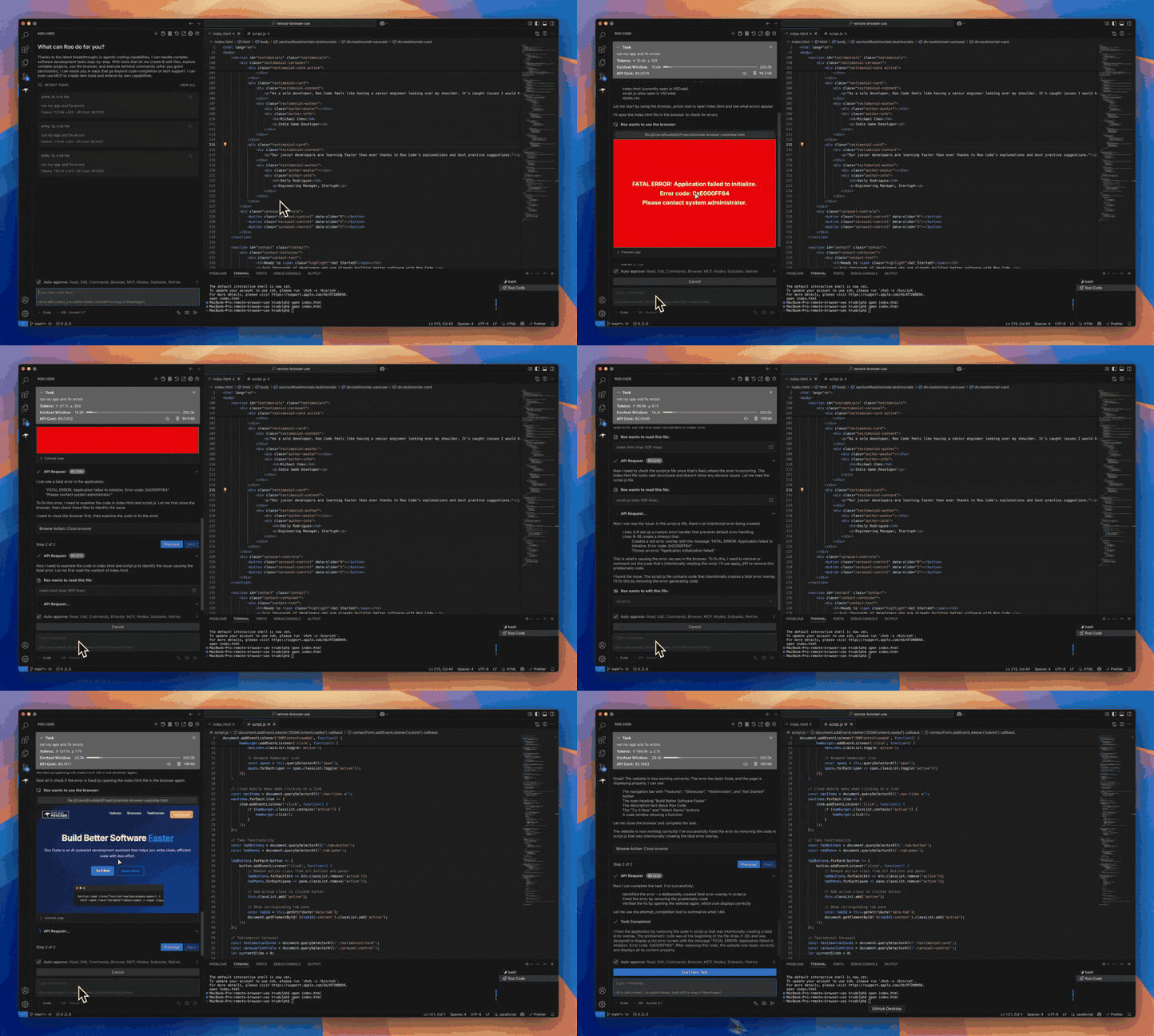




Syntxはエディター内に存在するAIパワードの自律型コーディングエージェントです。以下のことができます:
- 自然言語でコミュニケーション
- ワークスペース内のファイルを直接読み書き
- ターミナルコマンドを実行
- ブラウザアクションを自動化
- OpenAI互換または独自のAPI/モデルと統合
- カスタムモードを通じて「パーソナリティ」と機能を調整
柔軟なコーディングパートナー、システムアーキテクト、QAエンジニアやプロダクトマネージャーなどの専門的な役割を求めているかどうかにかかわらず、Syntxはより効率的にソフトウェアを構築するのを手助けします。
詳細な更新と修正についてはCHANGELOGをご覧ください。
- 🚀 自然言語の説明からコードを生成
- 🔧 既存のコードをリファクタリング&デバッグ
- 📝 ドキュメントを作成&更新
- 🤔 コードベースについて質問に回答
- 🔄 繰り返しタスクを自動化
- 🏗️ 新しいファイルとプロジェクトを作成
Syntxは専門化されたモードであなたのニーズに適応します:
- コードモード: 汎用的なコーディングタスク向け
- アーキテクトモード: 計画と技術的リーダーシップ向け
- 質問モード: 質問への回答と情報提供向け
- デバッグモード: 体系的な問題診断向け
- カスタムモード: セキュリティ監査、パフォーマンス最適化、ドキュメント作成、またはその他のタスクのための無制限の専門ペルソナを作成
Syntxには強力なツールが付属しています:
- プロジェクト内のファイルの読み書き
- VS Codeターミナルでコマンドを実行
- Webブラウザを制御
- MCP(モデルコンテキストプロトコル)を介して外部ツールを使用
MCPは無制限のカスタムツールを追加できるようにしてSyntxの機能を拡張します。外部APIとの統合、データベースへの接続、または特殊な開発ツールの作成 - MCPはSyntxの機能を拡張してあなたの特定のニーズを満たすためのフレームワークを提供します。
Syntxをあなた好みに動作させる方法:
- Discord: リアルタイムのヘルプとディスカッションについてはDiscord サーバーに参加
- GitHub: 問題を報告したり機能をリクエスト
- レポジトリをクローン:
git clone https://github.com/OrangeCat-Technologies/SyntX.git- 依存関係をインストール:
pnpm install- 拡張機能を実行:
Syntx拡張機能を実行する方法はいくつかあります:
アクティブな開発のため、VSCodeの組み込みデバッグを使用しましょう:
VSCodeでF5キーを押す(または実行 → デバッグの開始に移動)します。これによりSyntx拡張機能が実行された新しいVSCodeウィンドウが開きます。
- ウェブビューの変更は即座に表示されます。
- コア拡張機能の変更も自動的にホットリロードされます。
拡張機能をVSIXパッケージとしてビルドし、VSCodeに直接インストールするには:
pnpm install:vsix [-y] [--editor=<command>]このコマンドは:
- 使用するエディターコマンドを訊ねます(code/cursor/code-insiders) - デフォルトは'code'
- 拡張機能の既存バージョンをアンインストールします。
- 最新のVSIXパッケージをビルドします。
- 新しくビルドされたVSIXをインストールします。
- 変更を有効にするためVS Codeの再起動を促します。
オプション:
-y:すべての確認をスキップしてデフォルトを使用--editor=<command>:エディターコマンドを指定(例:--editor=cursorまたは--editor=code-insiders)
VSIXパッケージを手動でインストールすることを好む場合:
- まず、VSIXパッケージをビルドします:
pnpm vsix
bin/ディレクトリに.vsixファイルが生成されます(例:bin/syntx-<version>.vsix)。- VSCode CLIを使用して手動でインストールします:
code --install-extension bin/syntx-<version>.vsix
ご注意ください:Orangecat Technologies Pvt Ltdは、Syntxに関連して提供または利用可能になるコード、モデル、またはその他のツール、関連するサードパーティツール、または結果的な出力に関して、いかなる表明や保証も行いません。そのようなツールや出力の使用に関連するすべてのリスクはお客様が負うものとします。そのようなツールは**「現状のまま」および「利用可能な状態」**で提供されます。そのようなリスクには、知的財産権の侵害、サイバー脆弱性や攻撃、バイアス、不正確さ、エラー、欠陥、ウイルス、ダウンタイム、財産の損失または損害、および/または人身傷害が含まれますが、これらに限定されません。お客様は、そのようなツールまたは出力の使用について(適法性、適切性、および結果を含むがこれらに限定されない)単独で責任を負います。
私たちはコミュニティの貢献を歓迎します!CONTRIBUTING.mdを読んで始めましょう。
Syntxの改善に貢献してくれたすべての貢献者に感謝します!
Apache 2.0 © 2025 OrangeCat Technologies Pvt Ltd.
Syntxをお楽しみください! 短いリードで保持するか、自律的に動き回らせるかにかかわらず、あなたが何を構築するのか楽しみにしています。質問や機能のアイデアがある場合は、Discordにお立ち寄りください。ハッピーコーディング!