一个面向生物信息学领域的代码分享平台,支持代码片段发布、Markdown文档、代码语法高亮、评论互动等功能。适用于实验室内部代码共享、团队协作开发、教学演示等场景。
既然已经有gitee或github这种项目或代码管理平台为什么要开发这个项目?
| 特性 | GitHub 代码分享平台 | 定位 |
|---|---|---|
| 定位 | 代码版本控制 + 协作开发 | 知识分享 + 代码片段管理 |
| 内容形式 | 完整项目仓库 | 单篇文章/代码片段 |
| 学习曲线 | 需要学 Git | 像写博客一样简单 |
| 访问门槛 | 需要账号才能看私有仓库 | 可公开分享,无需登录即可浏览 |
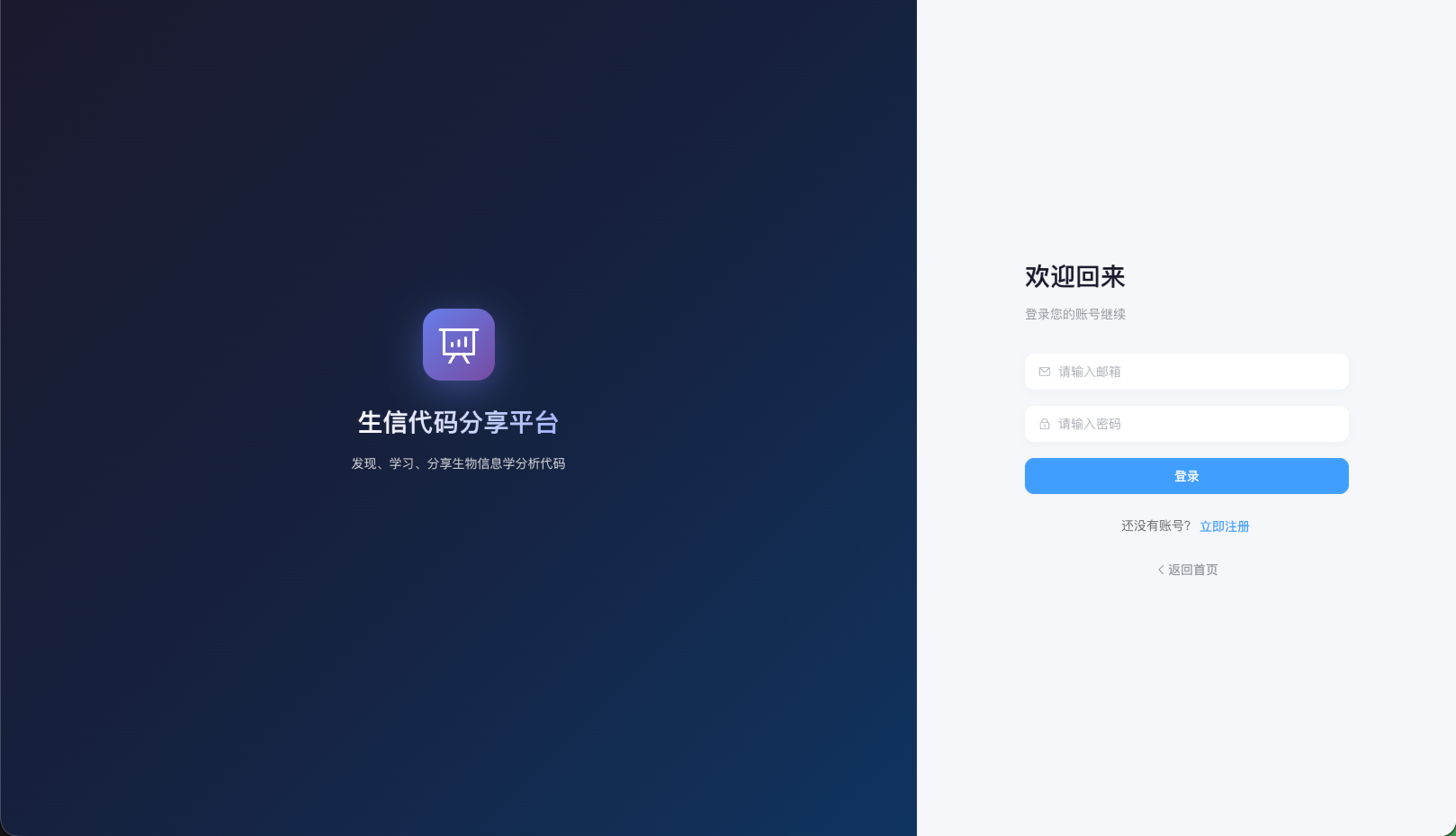
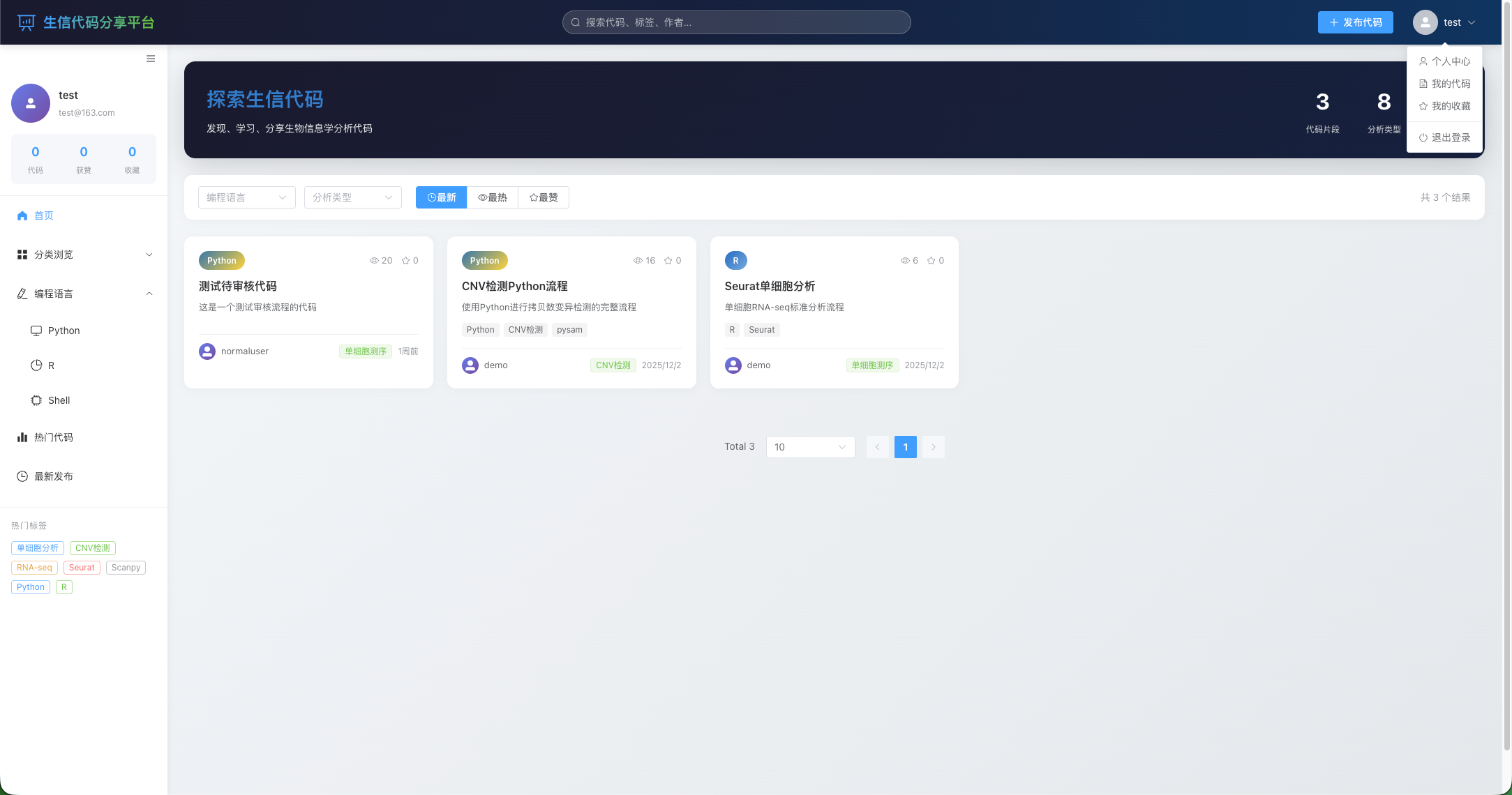
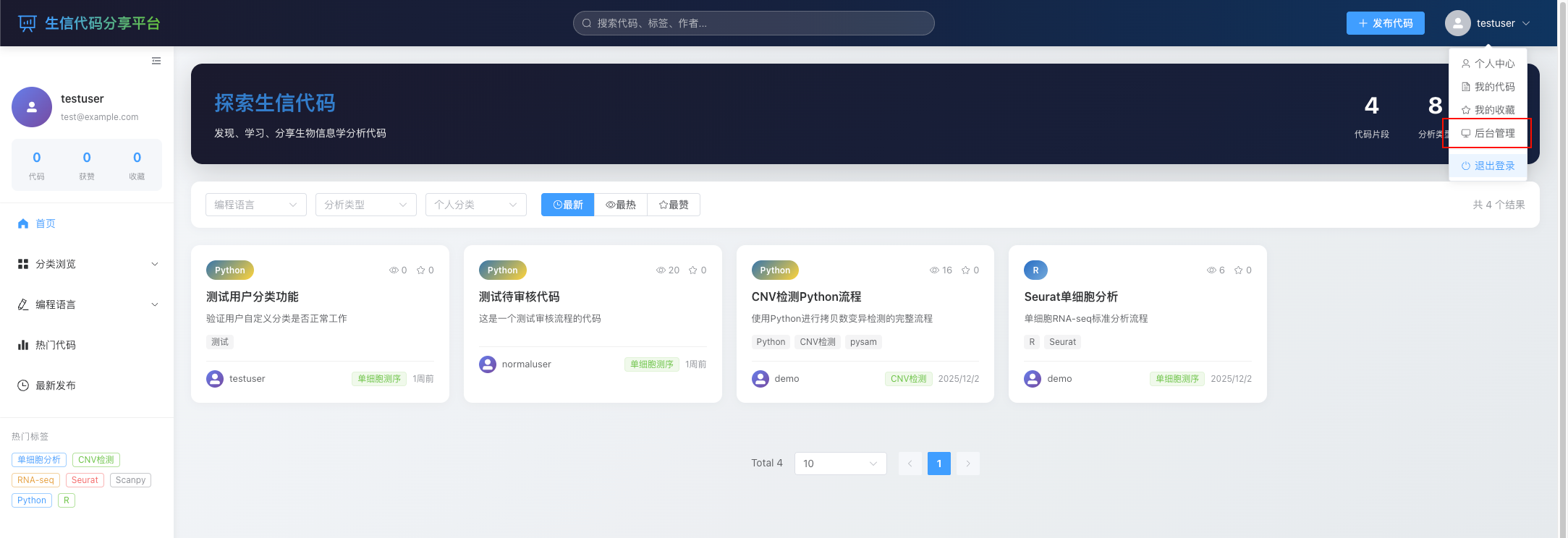
相比普通用户的登录界面,管理员界面可以进行后台管理。
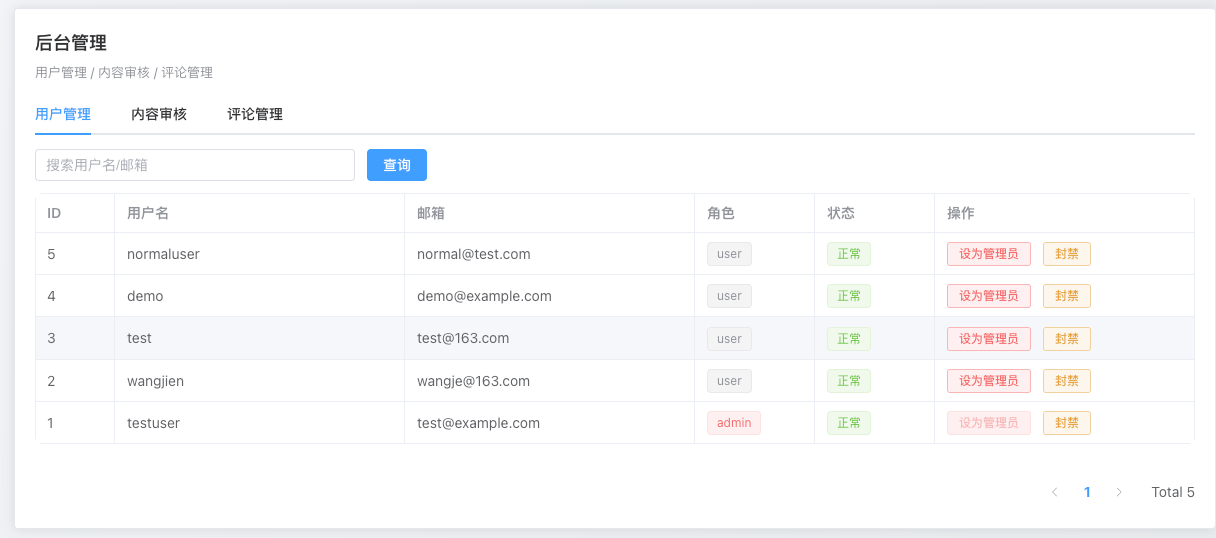
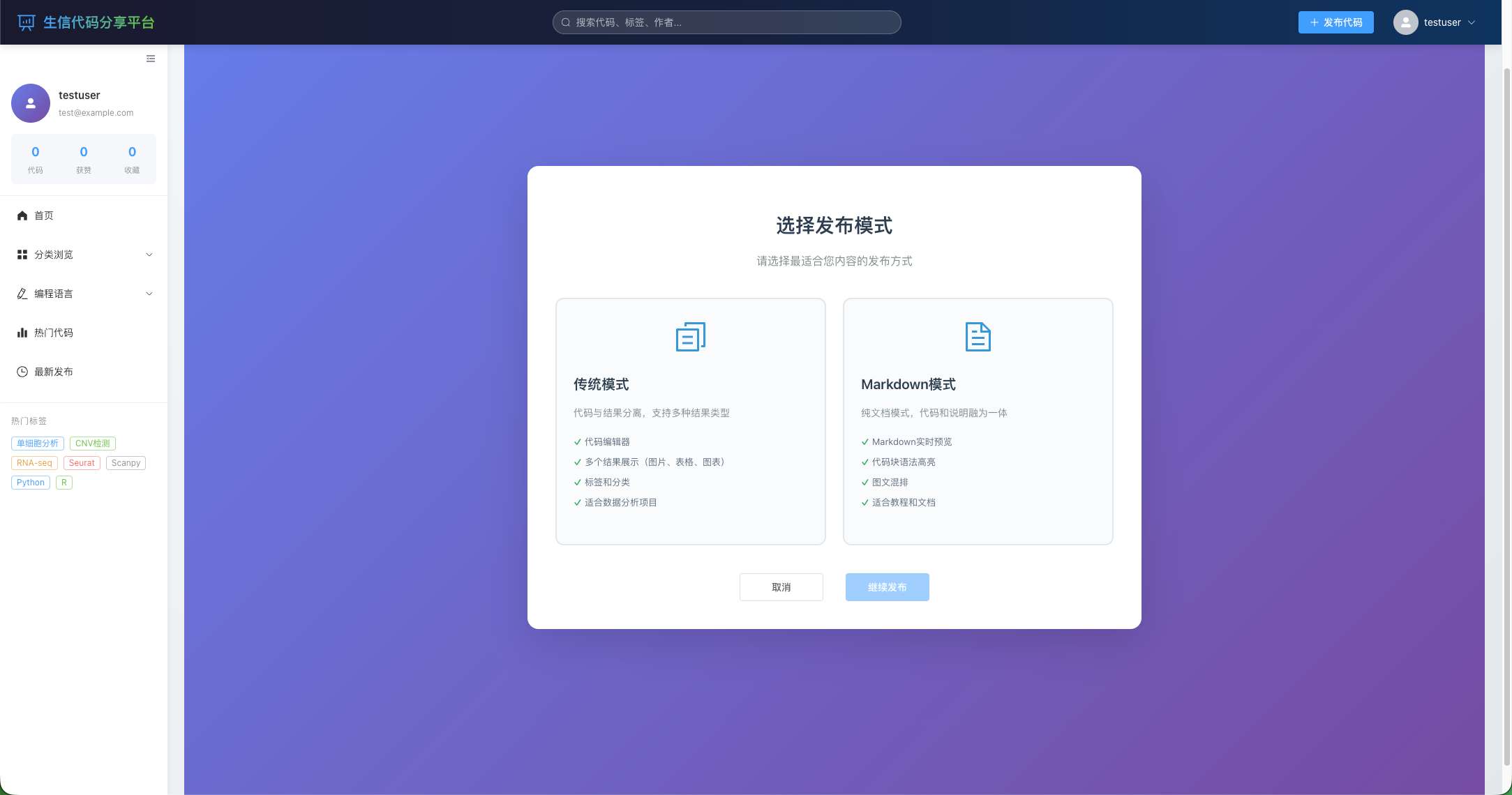
提供纯代码和markdown模式发布代码。
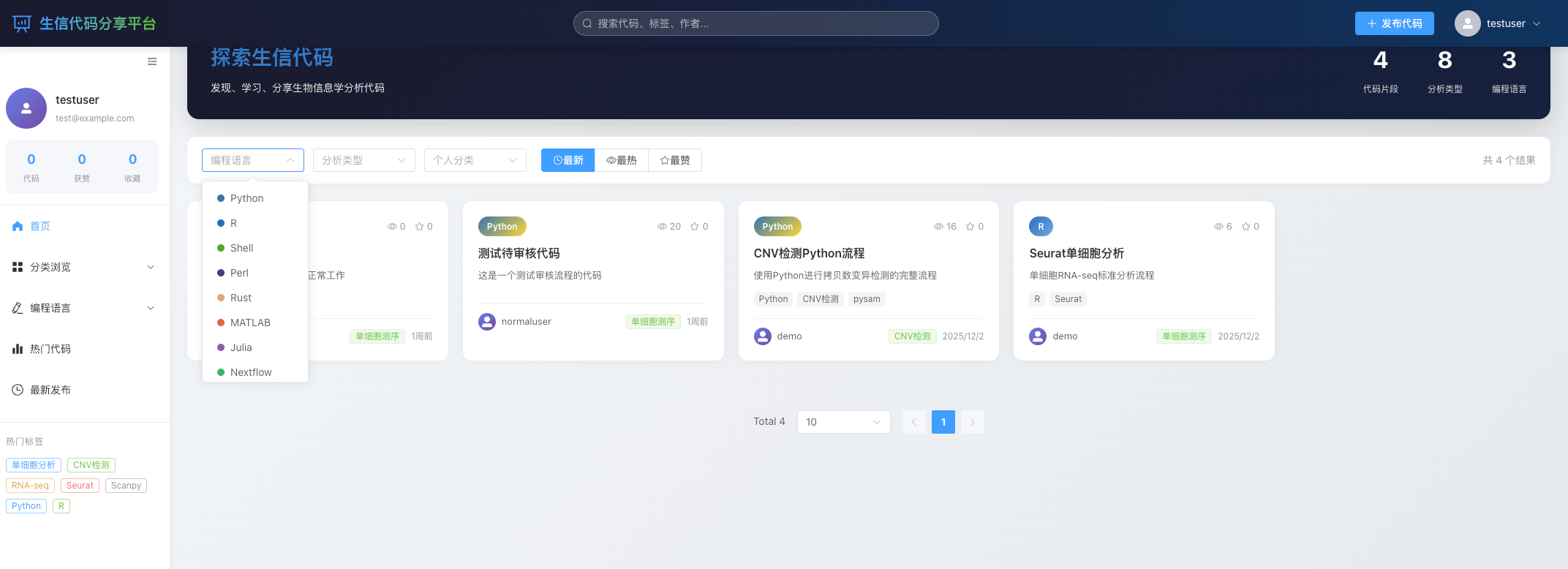
提供多种生物信息学语言支持。
| 层级 | 技术 | 说明 |
|---|---|---|
| 前端 | Vue 3 + Vite + Element Plus + TypeScript | 现代化响应式界面 |
| 后端 | Flask + Flask-RESTful + SQLAlchemy | RESTful API 服务 |
| 数据库 | SQLite / MySQL | SQLite 适合小规模,MySQL 适合生产环境 |
| 缓存 | Redis | 提升查询性能,支持会话管理 |
| Web服务器 | Nginx + Gunicorn | 反向代理 + WSGI 服务器 |
| 容器化 | Docker + Docker Compose | 一键部署,环境隔离 |
| 方式 | 难度 | 适用场景 | 说明 |
|---|---|---|---|
| Docker Hub 镜像 | ⭐ 最简单 | 快速体验、小团队 | 直接拉取预构建镜像,无需编译 |
| Docker 本地构建 | ⭐⭐ 简单 | 需要自定义修改 | 克隆代码后本地构建镜像 |
| 直装部署 | ⭐⭐⭐ 中等 | 生产环境、完全控制 | 手动安装所有依赖 |
类似 Nextcloud,直接拉取预构建镜像即可运行,无需克隆代码、无需本地构建。
💡 镜像通过 GitHub Actions 自动构建,每次发布新版本时自动推送到 Docker Hub 和 GitHub Container Registry。
镜像地址:
- Docker Hub:
wangjien/code-platform - GitHub Container Registry:
ghcr.io/wangjien/code-platform
# 1. 创建部署目录
mkdir -p ~/code-platform && cd ~/code-platform

# 2. 下载配置文件
curl -O https://raw.githubusercontent.com/Wangjien/Code-platform/master/docker-compose.hub.yml
curl -O https://raw.githubusercontent.com/Wangjien/Code-platform/master/.env.example

# 3. 配置环境变量
cp .env.example .env

# 4. 修改必要配置(至少修改 JWT_SECRET_KEY)
# 生成随机密钥: openssl rand -base64 32
nano .env

# 5. 启动服务
docker compose -f docker-compose.hub.yml up -d

# 6. 访问应用
echo "访问: http://$(hostname -I | awk '{print $1}'):8080"# 1. 创建部署目录
mkdir -p ~/code-platform && cd ~/code-platform
# 2. 下载 MySQL 版本配置文件
curl -O https://raw.githubusercontent.com/Wangjien/Code-platform/master/docker-compose.hub.mysql.yml
curl -O https://raw.githubusercontent.com/Wangjien/Code-platform/master/.env.example
# 3. 配置环境变量
cp .env.example .env
nano .env # 修改 JWT_SECRET_KEY 和 MySQL 密码
# 4. 启动服务
docker compose -f docker-compose.hub.mysql.yml up -d编辑 .env 文件,必须修改以下配置:
# 安全密钥(必须修改!)
JWT_SECRET_KEY=你的随机密钥  # 使用 openssl rand -base64 32 生成

# 允许访问的域名/IP
ALLOWED_ORIGINS=http://你的服务器IP:8080

# 管理员账户(建议修改默认密码)
ADMIN_USERNAME=admin
[email protected]
ADMIN_PASSWORD=你的强密码# 查看运行状态
docker compose -f docker-compose.hub.yml ps
# 查看日志
docker compose -f docker-compose.hub.yml logs -f
# 停止服务
docker compose -f docker-compose.hub.yml down
# 更新到最新版本
docker compose -f docker-compose.hub.yml pull
docker compose -f docker-compose.hub.yml up -d# SQLite 数据库备份
docker cp code-platform:/app/backend/instance/bio_code_share.db ./backup_$(date +%Y%m%d).db本节介绍如何在服务器上使用 Docker 快速部署应用(需要克隆代码并本地构建镜像)。
在开始之前,请确保服务器满足以下条件:
| 要求 | 最低配置 | 推荐配置 |
|---|---|---|
| 操作系统 | CentOS 7+ / Ubuntu 18.04+ / Debian 10+ | Ubuntu 22.04 LTS |
| 内存 | 2GB | 4GB+ |
| 磁盘 | 10GB | 20GB+ |
| Docker | 20.0+ | 最新稳定版 |
| Docker Compose | 2.0+ | 最新稳定版 |
如果服务器尚未安装 Docker,请按以下步骤安装:
CentOS / RHEL:
# 安装依赖
sudo yum install -y yum-utils

# 添加 Docker 仓库
sudo yum-config-manager --add-repo https://download.docker.com/linux/centos/docker-ce.repo

# 安装 Docker
sudo yum install -y docker-ce docker-ce-cli containerd.io docker-compose-plugin

# 启动 Docker
sudo systemctl start docker
sudo systemctl enable docker

# 验证安装
docker --version
docker compose version
Ubuntu / Debian:
# 更新包索引
sudo apt-get update

# 安装依赖
sudo apt-get install -y ca-certificates curl gnupg lsb-release

# 添加 Docker GPG 密钥
sudo mkdir -p /etc/apt/keyrings
curl -fsSL https://download.docker.com/linux/ubuntu/gpg | sudo gpg --dearmor -o /etc/apt/keyrings/docker.gpg

# 添加 Docker 仓库
echo "deb [arch=$(dpkg --print-architecture) signed-by=/etc/apt/keyrings/docker.gpg] https://download.docker.com/linux/ubuntu $(lsb_release -cs) stable" | sudo tee /etc/apt/sources.list.d/docker.list > /dev/null

# 安装 Docker
sudo apt-get update
sudo apt-get install -y docker-ce docker-ce-cli containerd.io docker-compose-plugin

# 验证安装
docker --version
docker compose version
将当前用户加入 docker 组 (可选,避免每次使用 sudo):
sudo usermod -aG docker $USER
# 重新登录后生效# 克隆仓库
git clone https://github.com/Wangjien/Code-platform.git
# 进入项目目录
cd Code-platform
# 查看目录结构
ls -la复制环境变量模板文件:
cp .env.example .env使用编辑器打开 .env 文件进行配置:
vim .env
# 或
nano .env
必须修改的配置项:
# ===== 安全配置 (必须修改) =====
# JWT 密钥:用于用户登录令牌加密,必须修改为随机字符串
# 生成方法: openssl rand -base64 32
JWT_SECRET_KEY=这里填写一个随机的长字符串

# ===== 域名配置 =====
# 允许访问的域名或IP,用于 CORS 跨域配置
# 格式: http://域名或IP:端口
# 示例: http://192.168.1.100:8080 或 https://code.example.com
ALLOWED_ORIGINS=http://你的服务器IP:8080
生成随机密钥的方法:
# 方法1: 使用 openssl
openssl rand -base64 32

# 方法2: 使用 Python
python3 -c "import secrets; print(secrets.token_hex(32))"

# 方法3: 使用 /dev/urandom
cat /dev/urandom | tr -dc 'a-zA-Z0-9' | fold -w 32 | head -n 1方式一:使用一键部署脚本 (推荐)
注意:在执行部署脚本之前, 查看下方的数据库配置详解
# 添加执行权限
chmod +x deploy.sh

# 使用 SQLite 数据库部署 (适合小规模使用)
./deploy.sh prod sqlite

# 或使用 MySQL 数据库部署 (适合生产环境)
./deploy.sh prod mysql
部署脚本会自动完成以下操作:
- 检查 Docker 环境
- 检查端口占用情况
- 生成环境配置
- 构建 Docker 镜像
- 启动所有服务
- 执行健康检查
方式二:手动部署
# 构建并启动所有服务
docker-compose up -d --build

# 查看构建日志
docker-compose logs -f# 查看容器运行状态
docker-compose ps
# 期望输出类似:
# NAME COMMAND STATUS PORTS
# code-platform-app "/start.sh" Up (healthy) 0.0.0.0:8080->80/tcp
# code-platform-redis "redis-server..." Up 0.0.0.0:6379->6379/tcp
# 检查应用健康状态
curl http://localhost:8080/api/health
# 期望输出: {"status": "healthy"}
# 查看应用日志
docker-compose logs app部署成功后,打开浏览器访问: L
http://你的服务器IP:8080
默认管理员账户:
首次启动时会自动创建默认管理员账户:
| 项目 | 默认值 |
|---|---|
| 用户名 | admin |
| 邮箱 | [email protected] |
| 密码 | admin123 |
重要:请登录后立即修改默认密码!
可以在 .env 文件中自定义管理员账户:
ADMIN_USERNAME=admin
[email protected]
ADMIN_PASSWORD=你的强密码
首次使用:
- 使用默认管理员账户登录
- 进入"管理后台"进行系统配置
- 修改默认密码
- 普通用户可通过"注册"创建新账户
本节适用于:你希望在服务器上直接安装依赖并运行服务(不使用 Docker)。
- Ubuntu 22.04(18.04+ 理论可行)
- Python 3.10+(建议使用系统自带 Python3)
- Nginx
- Redis -(可选)MySQL -(前端可选)Node.js:如果你选择在服务器上构建前端
sudo apt update
sudo apt install -y git nginx redis-server python3 python3-venv python3-pip
如果你打算使用 MySQL(可选):
sudo apt install -y mysql-server
sudo systemctl enable --now mysql
sudo systemctl status mysql --no-pager
初始化(建议执行):
sudo mysql_secure_installation创建数据库与账号(示例):
sudo mysql -e "CREATE DATABASE IF NOT EXISTS bio_code_share DEFAULT CHARACTER SET utf8mb4 COLLATE utf8mb4_unicode_ci;"
sudo mysql -e "CREATE USER IF NOT EXISTS 'biocode'@'localhost' IDENTIFIED BY 'YourStrongPassword';"
sudo mysql -e "GRANT ALL PRIVILEGES ON bio_code_share.* TO 'biocode'@'localhost';"
sudo mysql -e "FLUSH PRIVILEGES;"
(可选)如果你使用 Rocky/CentOS/RHEL 系:
# 仅示例:不同系统源可能不同,请按你服务器实际情况选择合适的 MySQL 8 安装方式
# dnf -y module disable mysql
# dnf -y install mysql-server
# systemctl enable --now mysqld建议安装到 /opt:
sudo mkdir -p /opt/code-platform
sudo chown -R $USER:$USER /opt/code-platform
cd /opt/code-platform
git clone https://github.com/Wangjien/Code-platform.git .安装 Node.js(Ubuntu 22.04 示例,使用 NodeSource):
curl -fsSL https://deb.nodesource.com/setup_20.x | sudo -E bash -
sudo apt install -y nodejs
node -v
npm -v
cd /opt/code-platform/frontend
npm ci
npm run build构建完成后产物在:/opt/code-platform/frontend/dist
在你的电脑上:
cd frontend
npm ci
npm run build
然后把 frontend/dist 整个目录上传到服务器的 /opt/code-platform/frontend/dist。
cd /opt/code-platform/backend
python3 -m venv .venv
source .venv/bin/activate
pip install -U pip
pip install -r requirements.txtcp /opt/code-platform/.env.example /opt/code-platform/.env重点配置项(SQLite 默认推荐):
JWT_SECRET_KEY:必须改成随机长字符串ALLOWED_ORIGINS:写你的访问地址(例如http://你的IP或https://你的域名)DATABASE_URI:SQLite 推荐使用绝对路径,例如:
DATABASE_URI=sqlite:////opt/code-platform/backend/instance/bio_code_share.db并创建目录:
mkdir -p /opt/code-platform/backend/instance /opt/code-platform/backend/logs如果你使用 MySQL:把 DATABASE_URI 改为本机连接(示例):
DATABASE_URI=mysql+pymysql://biocode:[email protected]:3306/bio_code_share并确保已安装 MySQL 驱动依赖(通常已包含在 requirements.txt,如未包含请补充后重新安装依赖)。
如果你使用远程 MySQL / 云数据库(RDS)(示例):
DATABASE_URI=mysql+pymysql://biocode:YourStrongPassword@your-mysql-host:3306/bio_code_share?charset=utf8mb4远程 MySQL 安全建议:
- 只开放必要端口:云安全组/防火墙只允许你的服务器 IP 访问
3306,不要全网开放。 - 最小权限账号:避免用
root连接应用;使用单独业务账号,仅授权bio_code_share.*。 - 强密码与轮换:使用强密码并定期轮换。
- TLS:生产环境优先启用 MySQL TLS(按云数据库指引配置证书)。
- 服务端 bind-address:自建 MySQL 若需要远程连接,才配置
bind-address;否则保持仅本机监听更安全。
自建 MySQL 远程账号示例(在 MySQL 内执行):
CREATE USER 'biocode'@'你的服务器公网IP' IDENTIFIED BY 'YourStrongPassword';
GRANT ALL PRIVILEGES ON bio_code_share.* TO 'biocode'@'你的服务器公网IP';
FLUSH PRIVILEGES;在后端目录执行(SQLite/MySQL 都需要执行一次建表):
cd /opt/code-platform/backend
source .venv/bin/activate
python -c "from app import app, db;\nwith app.app_context():\n    db.create_all();\n    print('数据库表已创建')"
初始化默认分类与标签(可选,但建议执行):
python /opt/code-platform/backend/init_data.py创建/提升管理员(可选;也可通过环境变量 ADMIN_* 配置后首次启动自动创建):
python /opt/code-platform/make_admin.py创建 systemd service 文件:
sudo tee /etc/systemd/system/code-platform.service > /dev/null <<'EOF'
[Unit]
Description=Code Platform (Gunicorn)
After=network.target redis-server.service mysql.service
Wants=redis-server.service

[Service]
Type=simple
User=www-data
Group=www-data
WorkingDirectory=/opt/code-platform/backend
EnvironmentFile=/opt/code-platform/.env
Environment=PYTHONPATH=/opt/code-platform/backend
Environment=FLASK_DEBUG=0
ExecStart=/opt/code-platform/backend/.venv/bin/gunicorn \
  -w 2 \
  -b 127.0.0.1:5000 \
  --access-logfile - \
  --error-logfile - \
  --timeout 120 \
  app:app
Restart=always
RestartSec=3
TimeoutStartSec=30

# 更严格的系统权限(如遇到写入权限问题,可先注释这几行排查)
NoNewPrivileges=true
PrivateTmp=true

[Install]
WantedBy=multi-user.target
EOF
赋予目录权限(避免 www-data 无法写入 SQLite 数据库文件):
sudo chown -R www-data:www-data /opt/code-platform/backend/instance /opt/code-platform/backend/logs启动服务:
sudo systemctl daemon-reload
sudo systemctl enable --now code-platform
sudo systemctl status code-platform --no-pager
生产环境建议(可选):
- 并发参数:
-w(worker 数)建议按 CPU 调整(通常CPU*2+1作为经验值),内存紧张可降低。 - 运行端口:后端只监听
127.0.0.1:5000,通过 Nginx 对外提供访问。 - 日志:当前配置将 Gunicorn 日志输出到
journalctl,便于统一运维。 - 依赖服务:如果你不用 MySQL,可从
After=中移除mysql.service。
创建站点配置:
sudo tee /etc/nginx/sites-available/code-platform > /dev/null <<'EOF'
server {
    listen 80;
    server_name _;

    root /opt/code-platform/frontend/dist;
    index index.html;

    location / {
        try_files $uri $uri/ /index.html;
    }

    location /api/ {
        proxy_pass http://127.0.0.1:5000/api/;
        proxy_set_header Host $host;
        proxy_set_header X-Real-IP $remote_addr;
        proxy_set_header X-Forwarded-For $proxy_add_x_forwarded_for;
        proxy_set_header X-Forwarded-Proto $scheme;
    }

    location /health {
        proxy_pass http://127.0.0.1:5000/health;
    }
}
EOF
启用站点并重载:
sudo ln -sf /etc/nginx/sites-available/code-platform /etc/nginx/sites-enabled/code-platform
sudo nginx -t
sudo systemctl reload nginx前提:你已经有域名解析到服务器,并且 80/443 端口在安全组/防火墙放行。
- 安装 Certbot:
sudo apt update
sudo apt install -y certbot python3-certbot-nginx- 申请证书并让 Certbot 自动修改 Nginx:
sudo certbot --nginx -d your-domain.com- 验证自动续期:
sudo certbot renew --dry-run如果你不希望 Certbot 自动改配置,也可以让它只签发证书,然后手工把 Nginx listen 443 ssl 与证书路径配置进去。
curl -i http://localhost/health
curl -i http://localhost/api/health
浏览器访问:
http://你的服务器IP
sudo systemctl status code-platform --no-pager
sudo journalctl -u code-platform -n 200 --no-pager
sudo tail -n 200 /var/log/nginx/error.log
sudo nginx -t# 启动所有服务
docker-compose up -d
# 停止所有服务
docker-compose down
# 重启所有服务
docker-compose restart
# 重启单个服务
docker-compose restart app
# 查看服务状态
docker-compose ps
# 查看资源使用情况
docker stats# 查看所有服务日志
docker-compose logs
# 实时查看日志 (按 Ctrl+C 退出)
docker-compose logs -f
# 只看最近100行日志
docker-compose logs --tail=100
# 查看特定服务日志
docker-compose logs app
docker-compose logs redis
docker-compose logs mysql# 进入应用容器
docker-compose exec app bash
# 进入 Redis 容器
docker-compose exec redis sh
# 进入 MySQL 容器
docker-compose exec mysql bash# 拉取最新代码
git pull origin master
# 重新构建并部署
docker-compose down
docker-compose up -d --build
# 或使用部署脚本
./deploy.sh prod sqliteSQLite 是默认的数据库选项,适合以下场景:
- 个人使用或小团队 (< 50人)
- 测试和开发环境
- 数据量较小 (< 10000条记录)
优点: 无需额外配置,开箱即用 缺点: 不支持高并发,不适合大规模生产环境
数据文件位置:Docker volume 中的 /app/backend/instance/bio_code_share.db
MySQL 适合以下场景:
- 团队或企业使用 (> 50人)
- 生产环境
- 需要高并发和数据可靠性
配置步骤:
- 修改
.env文件:
# 注释掉 SQLite 配置
# DATABASE_URI=sqlite:///instance/bio_code_share.db

# 启用 MySQL 配置
DATABASE_URI=mysql+pymysql://biocode:YourStrongPassword@mysql:3306/bio_code_share

# 数据库连接格式说明
mysql+pymysql://biocode:biocode123@mysql:3306/bio_code_share
              └──────┘ └─────────┘ └───┘ └──┘ └─────────────┘
              用户名     密码      主机  端口    数据库名

# MySQL 配置
MYSQL_ROOT_PASSWORD=YourRootPassword
MYSQL_USER=biocode
MYSQL_PASSWORD=YourStrongPassword- 修改
docker-compose.yml:
找到 app 服务的 depends_on 部分,取消 mysql 的注释:
services:
  app:
    # ... 其他配置 ...
    depends_on:
      - redis
      - mysql  # 取消这行的注释
找到 environment 部分,修改数据库配置:
    environment:
      # 注释掉 SQLite
      # - DATABASE_URI=sqlite:///instance/bio_code_share.db

      # 启用 MySQL
- DATABASE_URI=mysql+pymysql://biocode:${MYSQL_PASSWORD}@mysql:3306/bio_code_share- 重新部署:
docker-compose down
docker-compose up -d --build- 验证 MySQL 连接:
# 查看 MySQL 日志
docker-compose logs mysql

# 进入 MySQL 容器测试连接
docker-compose exec mysql mysql -u biocode -p bio_code_share
# 输入密码后,执行: SHOW TABLES;mysql+pymysql://biocode:password@mysql:3306/bio_code_share
|______| |______| |___| |__| |__________|
用户名 密码 主机 端口 数据库名
各部分说明:
- mysql+pymysql: 数据库驱动,使用 PyMySQL 连接 MySQL
- biocode: 数据库用户名
- password: 数据库密码
- mysql: 数据库主机名 (Docker 容器名)
- 3306: MySQL 默认端口
- bio_code_share: 数据库名称
如果需要在本地进行开发和调试,请按以下步骤操作。
# 进入后端目录
cd backend

# 创建 Python 虚拟环境
python3 -m venv venv

# 激活虚拟环境
# Linux/Mac:
source venv/bin/activate
# Windows:
venv\Scripts\activate

# 安装依赖
pip install -r ../requirements.txt

# 启动开发服务器
python app.py
后端服务运行在: http://localhost:5001
API 文档: http://localhost:5001/api/
# 进入前端目录
cd frontend

# 安装依赖
npm install

# 启动开发服务器
npm run dev
前端服务运行在: http://localhost:5173
注意: 前端开发时会自动代理 API 请求到后端 http://localhost:5001
cd frontend

# 构建生产版本
npm run build

# 构建产物位于 dist/ 目录
ls dist/Code-platform/
├── backend/ # Flask 后端应用
│ ├── app.py # 应用入口,Flask 实例创建
│ ├── models/ # 数据模型定义
│ │ ├── user.py # 用户模型
│ │ ├── code.py # 代码模型
│ │ └── comment.py # 评论模型
│ ├── resources/ # RESTful API 资源
│ │ ├── auth.py # 认证相关 API
│ │ ├── code.py # 代码相关 API
│ │ ├── comment.py # 评论相关 API
│ │ └── admin.py # 管理员 API
│ ├── utils/ # 工具函数
│ │ ├── cache.py # 缓存工具
│ │ └── decorators.py # 装饰器
│ └── instance/ # 实例配置和数据库文件
│
├── frontend/ # Vue 3 前端应用
│ ├── src/
│ │ ├── views/ # 页面组件
│ │ │ ├── HomeView.vue # 首页
│ │ │ ├── LoginView.vue # 登录页
│ │ │ ├── CodeDetailView.vue # 代码详情页
│ │ │ └── AdminView.vue # 管理后台
│ │ ├── components/ # 通用组件
│ │ │ ├── MainLayout.vue # 主布局
│ │ │ └── CodeEditor.vue # 代码编辑器
│ │ ├── utils/ # 工具函数
│ │ │ ├── http.ts # HTTP 请求封装
│ │ │ ├── cache.ts # 前端缓存
│ │ │ └── validation.ts # 表单验证
│ │ ├── router/ # 路由配置
│ │ └── config/ # 配置文件
│ ├── dist/ # 构建产物 (生产环境使用)
│ └── package.json # 前端依赖配置
│
├── docker/ # Docker 相关配置
│ ├── nginx.conf # Nginx 配置文件
│ ├── supervisord.conf # Supervisor 进程管理配置
│ └── start.sh # 容器启动脚本
│
├── Dockerfile # Docker 镜像构建文件
├── docker-compose.yml # Docker Compose 编排文件
├── deploy.sh # 一键部署脚本
├── requirements.txt # Python 依赖列表
├── .env.example # 环境变量模板
└── README.md # 项目说明文档
- 用户注册与登录: 支持邮箱注册,JWT 令牌认证
- 个人中心: 查看和管理自己发布的代码
- 代码发布: 支持代码片段和 Markdown 文档两种模式
- 代码浏览: 按语言、分类、标签筛选代码
- 代码搜索: 全文搜索代码标题和描述
- 评论互动: 对代码进行评论和讨论
- 代码导出: 支持源码、Markdown、JSON、ZIP 格式导出
- 用户管理: 查看用户列表,修改用户角色和状态
- 内容审核: 审核待发布的代码,批准或拒绝
- 评论管理: 查看和删除不当评论
| 语言 | 扩展名 | 说明 |
|---|---|---|
| Python | .py | 通用编程语言 |
| R | .R | 统计分析语言 |
| Shell | .sh | 命令行脚本 |
| Perl | .pl | 文本处理语言 |
| Rust | .rs | 系统编程语言 |
| MATLAB | .m | 数值计算语言 |
| Julia | .jl | 科学计算语言 |
| Nextflow | .nf | 生信流程语言 |
| Snakemake | .smk | 生信流程语言 |
| WDL | .wdl | 工作流描述语言 |
| AWK | .awk | 文本处理工具 |
现象: 部署时提示端口 8080 已被占用
解决方法:
# 查看端口占用情况
lsof -i :8080
# 或
netstat -tlnp | grep 8080

# 方法1: 停止占用端口的进程
kill -9 <PID>

# 方法2: 修改应用端口
# 编辑 docker-compose.yml,修改端口映射
ports:
- "8081:80" # 将 8080 改为 8081现象: docker-compose ps 显示容器状态为 Exit 或 Restarting
解决方法:
# 查看详细错误日志
docker-compose logs app

# 常见原因及解决:
# 1. 配置文件错误 - 检查 .env 文件格式
# 2. 端口冲突 - 参考问题1
# 3. 内存不足 - 增加服务器内存或 swap

# 检查配置文件语法
docker-compose config现象: 应用日志显示数据库连接错误
解决方法:
# 检查 MySQL 容器状态
docker-compose logs mysql

# 等待 MySQL 完全启动 (首次启动可能需要1-2分钟)
docker-compose logs -f mysql

# 测试数据库连接
docker-compose exec app python -c "
from app import app, db
with app.app_context():
    db.create_all()
    print('Database connection OK')
"现象: 访问应用显示空白页面
解决方法:
# 检查 Nginx 日志
docker-compose exec app cat /var/log/nginx/error.log

# 检查前端文件是否存在
docker-compose exec app ls -la /app/frontend/dist/

# 如果 dist 目录为空,需要重新构建前端
# 在本地执行:
cd frontend
npm run build
git add .
git commit -m "Build frontend"
git push

# 服务器上重新部署
git pull
docker-compose up -d --build现象: 登录后访问 API 返回 401 Unauthorized
解决方法:
# 检查 JWT 密钥配置
cat .env | grep JWT_SECRET_KEY

# 确保密钥不为空且格式正确
# 重启应用使配置生效
docker-compose restart app# 备份数据库
docker cp $(docker-compose ps -q app):/app/backend/instance/bio_code_share.db ./backup_$(date +%Y%m%d).db
# 恢复数据库
docker cp ./backup_20240101.db $(docker-compose ps -q app):/app/backend/instance/bio_code_share.db
docker-compose restart app# 备份数据库
docker-compose exec mysql mysqldump -u root -p bio_code_share > backup_$(date +%Y%m%d).sql
# 恢复数据库
docker-compose exec -T mysql mysql -u root -p bio_code_share < backup_20240101.sql# 编辑 crontab
crontab -e
# 添加每日凌晨2点备份任务
0 2 * * * cd /path/to/Code-platform && docker cp $(docker-compose ps -q app):/app/backend/instance/bio_code_share.db /backup/bio_code_share_$(date +\%Y\%m\%d).db- 修改默认密钥: 务必修改
.env中的JWT_SECRET_KEY - 使用 HTTPS: 生产环境建议配置 SSL 证书
- 定期备份: 设置定时任务自动备份数据库
- 更新依赖: 定期更新 Python 和 npm 依赖包
- 限制访问: 使用防火墙限制不必要的端口访问
- 强密码: MySQL 使用强密码,避免使用默认密码
MIT License
如有问题或建议,请提交 Issue 或 Pull Request。
GitHub: https://github.com/Wangjien/Code-platform
Email: [email protected]