利用樹梅派建立邊緣裝置用於淹水監控
- Raspberry Pi 3+
- 8MP Raspberry Pi Camera Module(v2)
- Sixfab 4G/LTE Shield
- Quectel EC25 Mini PCle 4G/LTE Module
-
下載系統映像檔,執行下列指令
$git clone https://drive.narlabs.org.tw/navigate/s/0C13973B723C45F2BED82D7562A6AD21GUY -
安裝系統映像檔,詳細安裝說明請參考
https://sites.google.com/site/raspberypishare0918/home/di-yi-ci-qi-dong -
開機啟動腳本和code,已整合至樹莓派映像檔,不需額外安裝其它套件
-
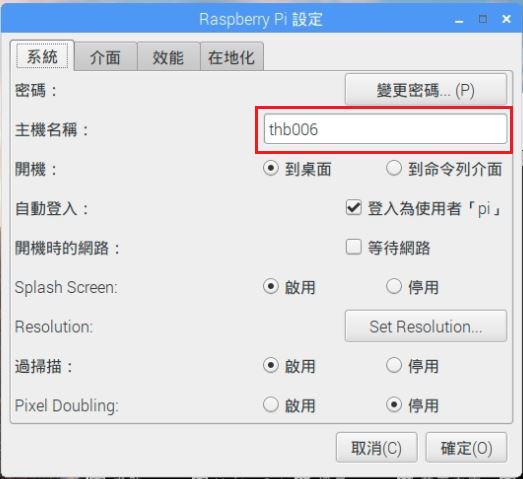
目前有6台主機,因此主機名稱編排格式為thb001~thb006
-
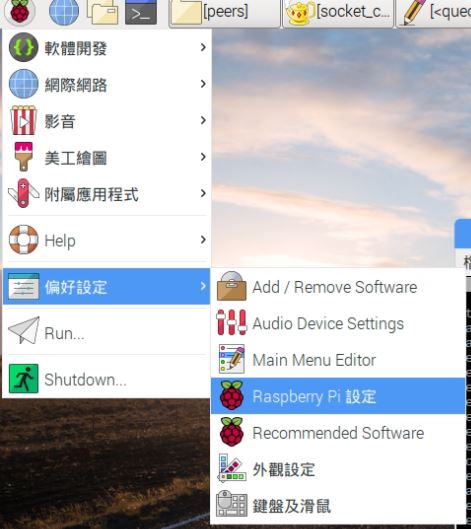
設定主機名稱,執行下列步驟
選單>>偏好設定>>Raspberry PI設定>>主機名稱
程式會根據主機名稱進行判斷請依照格式編號
- 建議4G網卡使用:中華電信/遠傳電信/台灣大哥大
- 首先須將sim卡密碼清除,將sim卡裝入手機中進行清除,使用android手機為例:
設定>>安全性>>設定SIM卡鎖定>>輸入PIN1碼>>SIM卡鎖關閉
- 關機並將SIM卡移除並安裝至臨時影像辨識站,即完成4G網路設定
- VPN連線設定,設定VPN帳號、密碼、IP,執行下列指令進行更改
$sudo nano /etc/ppp/peers/picv

- 設定完成,重新開機即完成VPN設置
- 設定GPS抓取座標後,上傳到指定的FTP伺服器
- 編輯rpi/gps.py
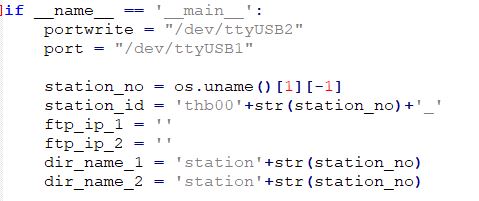
- 找到以下這段程式碼,並設定以下變數,目前上傳至2個FTP伺服器,可視情況更改要上傳的FTP數量
- ftp_ip_1和ftp_ip_2為FTP伺服器IP
- station_no為臨時站編號(系統自動抓取無須設定)
- station_id為臨時站ID(系統自動抓取無須設定)
- dir_name_1和dir_name_2為FTP資料夾名稱
- 找到以下這段程式碼,設定upload()函式,參數依序為影像路徑、影像檔名、FTP IP、FTP帳號、FTP密碼、FTP資料夾
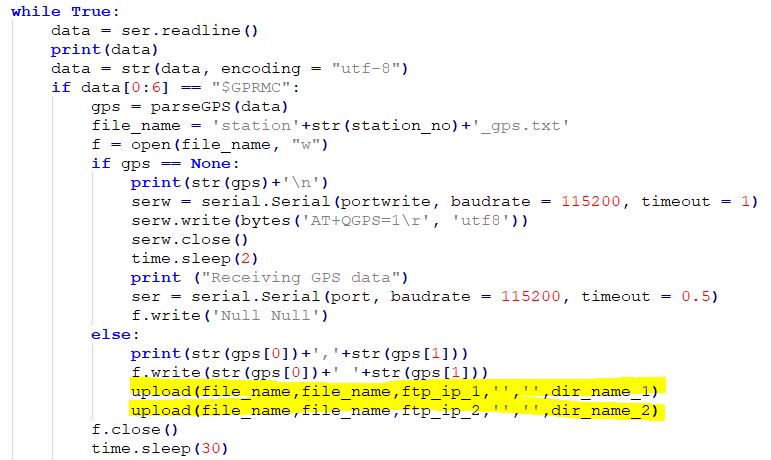
- 儲存程式碼並複製到樹莓派中的以下路徑中取代
/home/pi
- 設定上傳影像到指定的FTP伺服器
- 編輯rpi/rpi_img.py
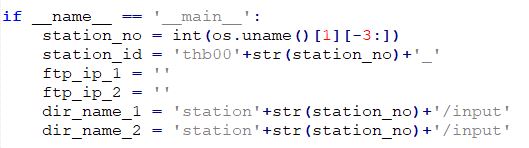
- 找到以下這段程式碼,並設定以下變數,目前上傳至2個FTP伺服器,可視情況更改要上傳的FTP數量
- ftp_ip_1和ftp_ip_2為FTP伺服器IP
- station_no為臨時站編號(系統自動抓取無須設定)
- station_id為臨時站ID(系統自動抓取無須設定)
- dir_name_1和dir_name_2為FTP資料夾名稱
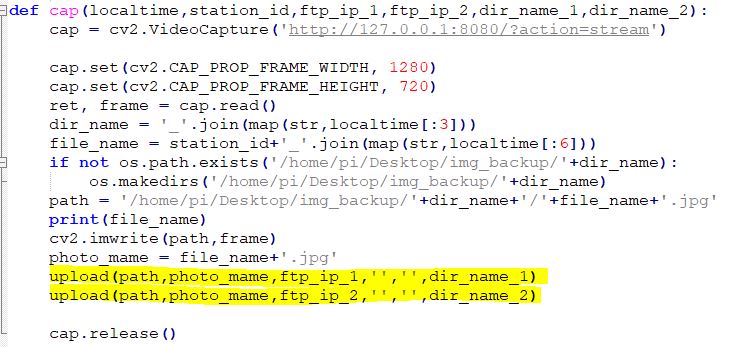
- 找到以下這段程式碼,設定upload()函式,參數依序為影像路徑、影像檔名、FTP IP、FTP帳號、FTP密碼、FTP資料夾
- 儲存程式碼並複製到樹莓派中的以下路徑中取代
/home/pi
- 後台無須更改設定,VPN連上後即會自動傳送訊息
- 後台程式路徑rpi/socket_client.py