You signed in with another tab or window. Reload to refresh your session.You signed out in another tab or window. Reload to refresh your session.You switched accounts on another tab or window. Reload to refresh your session.Dismiss alert
Context7 MCP — Актуальна документація з прикладами коду для будь-якого запиту
❌ Без Context7
Великі мовні моделі покладаються на застарілу або узагальнену інформацію про бібліотеки, які ви використовуєте. Внаслідок цього ви отримуєте:
❌ Застарілі приклади коду, що базуються на даних навчання кількарічної давності
❌ «Галюцинації» — API, які взагалі не існують
❌ Узагальнені відповіді для старих версій пакунків
✅ З Context7
Context7 MCP отримує актуальну, специфічну для версії документацію та приклади коду безпосередньо з джерела — і вбудовує їх прямо у ваш промпт.
Додайте use context7 до вашого запиту в Cursor:
Create a Next.js middleware that checks for a valid JWT in cookies and redirects unauthenticated users to `/login`. use context7
Configure a Cloudflare Worker script to cache JSON API responses for five minutes. use context7
Context7 завантажує свіжі приклади коду й документацію безпосередньо в контекст вашої великої мовної моделі.
1️⃣ Написуйте ваш промпт природно
2️⃣ Скажіть ШІ використати use context7
3️⃣ Отримайте робочі відповіді з кодом
Без перемикання між вкладками, без неіснуючих API та без застарілого коду.
📚 Додавання проєктів
Ознайомтеся з нашим посібником з додавання проєктів, щоб дізнатися, як додати (або оновити) ваші улюблені бібліотеки в Context7.
🛠️ Встановлення
Системні вимоги
Node.js ≥ v18.0.0
Cursor, Windsurf, Claude Desktop або інший MCP-клієнт
Встановлення в Cursor
Перейдіть до: `Settings` → `Cursor Settings` → `MCP` → `Add new global MCP server`
Рекомендується вставити наступну конфігурацію у файл `~/.cursor/mcp.json`. Також можна встановити для конкретного проєкту, створивши `.cursor/mcp.json` у теці проєкту. Детальніше див. у [документації Cursor MCP](https://docs.cursor.com/context/model-context-protocol).
> Починаючи з Cursor 1.0, ви можете просто натиснути кнопку встановлення нижче для миттєвої інсталяції.
#### Підключення до віддаленого сервера Cursor
[](https://cursor.com/install-mcp?name=context7&config=eyJ1cmwiOiJodHRwczovL21jcC5jb250ZXh0Ny5jb20vbWNwIn0%3D)
```json
{
"mcpServers": {
"context7": {
"url": "https://mcp.context7.com/mcp"
}
}
}
```
#### Підключення до локального сервера Cursor
[](https://cursor.com/install-mcp?name=context7&config=eyJjb21tYW5kIjoibnB4IC15IEB1cHN0YXNoL2NvbnRleHQ3LW1jcCJ9)
```json
{
"mcpServers": {
"context7": {
"command": "npx",
"args": ["-y", "@upstash/context7-mcp"]
}
}
}
```
Альтернатива: використання Bun
[](https://cursor.com/install-mcp?name=context7&config=eyJjb21tYW5kIjoiYnVueCAteSBAdXBzdGFzaC9jb250ZXh0Ny1tY3AifQ%3D%3D)
```json
{
"mcpServers": {
"context7": {
"command": "bunx",
"args": ["-y", "@upstash/context7-mcp"]
}
}
}
```
Альтернатива: використання Deno
[](https://cursor.com/install-mcp?name=context7&config=eyJjb21tYW5kIjoiZGVubyBydW4gLS1hbGxvdy1lbnYgLS1hbGxvdy1uZXQgbnBtOkB1cHN0YXNoL2NvbnRleHQ3LW1jcCJ9)
```json
{
"mcpServers": {
"context7": {
"command": "deno",
"args": [
"run",
"--allow-env=NO_DEPRECATION,TRACE_DEPRECATION",
"--allow-net",
"npm:@upstash/context7-mcp"
]
}
}
}
```
Встановлення в Windsurf
Додайте це до вашого конфігураційного файлу Windsurf MCP. Детальніше див. у [документації Windsurf MCP](https://docs.windsurf.com/windsurf/mcp).
#### Підключення до віддаленого сервера Windsurf
```json
{
"mcpServers": {
"context7": {
"serverUrl": "https://mcp.context7.com/mcp"
}
}
}
```
#### Підключення до локального сервера Windsurf
```json
{
"mcpServers": {
"context7": {
"command": "npx",
"args": ["-y", "@upstash/context7-mcp"]
}
}
}
```
Встановлення в Trae
Використовуйте функцію "Add manually" і заповніть конфігурацію JSON для цього MCP-сервера.
Детальніше див. у [документації Trae](https://docs.trae.ai/ide/model-context-protocol?_lang=en).
#### Підключення до віддаленого сервера Trae
```json
{
"mcpServers": {
"context7": {
"url": "https://mcp.context7.com/mcp"
}
}
}
```
#### Підключення до локального сервера Trae
```json
{
"mcpServers": {
"context7": {
"command": "npx",
"args": ["-y", "@upstash/context7-mcp"]
}
}
}
```
Встановлення в VS Code
[](https://insiders.vscode.dev/redirect?url=vscode%3Amcp%2Finstall%3F%7B%22name%22%3A%22context7%22%2C%22command%22%3A%22npx%22%2C%22args%22%3A%5B%22-y%22%2C%22%40upstash%2Fcontext7-mcp%40latest%22%5D%7D)
[](https://insiders.vscode.dev/redirect?url=vscode-insiders%3Amcp%2Finstall%3F%7B%22name%22%3A%22context7%22%2C%22command%22%3A%22npx%22%2C%22args%22%3A%5B%22-y%22%2C%22%40upstash%2Fcontext7-mcp%40latest%22%5D%7D)
Додайте це до вашого конфігураційного файлу VS Code MCP. Детальніше див. у [документації VS Code MCP](https://code.visualstudio.com/docs/copilot/chat/mcp-servers).
#### Підключення до віддаленого сервера VS Code
```json
"mcp": {
"servers": {
"context7": {
"type": "http",
"url": "https://mcp.context7.com/mcp"
}
}
}
```
#### Підключення до локального сервера VS Code
```json
"mcp": {
"servers": {
"context7": {
"type": "stdio",
"command": "npx",
"args": ["-y", "@upstash/context7-mcp"]
}
}
}
```
Встановлення в Visual Studio 2022
Ви можете налаштувати Context7 MCP у Visual Studio 2022, дотримуючись [документації Visual Studio MCP Servers](https://learn.microsoft.com/visualstudio/ide/mcp-servers?view=vs-2022).
Додайте це до вашого конфігураційного файлу Visual Studio MCP (детальніше в [документації Visual Studio](https://learn.microsoft.com/visualstudio/ide/mcp-servers?view=vs-2022)):
```json
{
"mcp": {
"servers": {
"context7": {
"type": "http",
"url": "https://mcp.context7.com/mcp"
}
}
}
}
```
Або для локального сервера:
```json
{
"mcp": {
"servers": {
"context7": {
"type": "stdio",
"command": "npx",
"args": ["-y", "@upstash/context7-mcp"]
}
}
}
}
```
Встановлення в Zed
Можна встановити через [розширення Zed](https://zed.dev/extensions?query=Context7) або додати це до вашого `settings.json`. Детальніше див. у [документації Zed Context Server](https://zed.dev/docs/assistant/context-servers).
```json
{
"context_servers": {
"Context7": {
"source": "custom",
"command": "npx",
"args": ["-y", "@upstash/context7-mcp", "--api-key", "YOUR_API_KEY"]
}
}
}
```
Встановлення в Copilot Coding Agent
## Використання Context7 з Copilot Coding Agent
Додайте наступну конфігурацію до розділу `mcp` вашого файла настроек Copilot Coding Agent Repository->Settings->Copilot->Coding agent->MCP configuration:
```json
{
"mcpServers": {
"context7": {
"type": "http",
"url": "https://mcp.context7.com/mcp",
"headers": {
"CONTEXT7_API_KEY": "YOUR_API_KEY"
},
"tools": ["query-docs", "resolve-library-id"]
}
}
}
```
Детальніше див. в [офіційній документації GitHub](https://docs.github.com/en/enterprise-cloud@latest/copilot/how-tos/agents/copilot-coding-agent/extending-copilot-coding-agent-with-mcp).
Встановлення в Copilot CLI
1. Відкрийте файл конфігурації MCP Copilot CLI. Розташування: `~/.copilot/mcp-config.json` (де `~` — ваша домашня папка).
2. Додайте наступне до об'єкта `mcpServers` у вашому файлі `mcp-config.json`:
```json
{
"mcpServers": {
"context7": {
"type": "http",
"url": "https://mcp.context7.com/mcp",
"headers": {
"CONTEXT7_API_KEY": "YOUR_API_KEY"
},
"tools": ["query-docs", "resolve-library-id"]
}
}
}
```
Або для локального сервера:
```json
{
"mcpServers": {
"context7": {
"type": "local",
"command": "npx",
"tools": ["query-docs", "resolve-library-id"],
"args": ["-y", "@upstash/context7-mcp", "--api-key", "YOUR_API_KEY"]
}
}
}
```
Якщо файл `mcp-config.json` не існує, створіть його.
Встановлення в Gemini CLI
Детальніше див. у [конфігурації Gemini CLI](https://github.com/google-gemini/gemini-cli/blob/main/docs/cli/configuration.md).
1. Відкрийте файл налаштувань Gemini CLI. Розташування: `~/.gemini/settings.json` (де `~` — ваша домашня тека).
2. Додайте наступне до об'єкта `mcpServers` у вашому `settings.json`:
```json
{
"mcpServers": {
"context7": {
"command": "npx",
"args": ["-y", "@upstash/context7-mcp"]
}
}
}
```
Якщо об'єкт `mcpServers` не існує, створіть його.
Встановлення в Claude Code
Виконайте цю команду. Детальніше див. у [документації Claude Code MCP](https://docs.anthropic.com/en/docs/claude-code/mcp).
#### Підключення до локального сервера Claude Code
```sh
claude mcp add context7 -- npx -y @upstash/context7-mcp
```
#### Підключення до віддаленого сервера Claude Code
```sh
claude mcp add --transport http context7 https://mcp.context7.com/mcp
```
Встановлення в Claude Desktop
Додайте це до вашого файлу `claude_desktop_config.json` у Claude Desktop. Детальніше див. у [документації Claude Desktop MCP](https://modelcontextprotocol.io/quickstart/user).
```json
{
"mcpServers": {
"Context7": {
"command": "npx",
"args": ["-y", "@upstash/context7-mcp"]
}
}
}
```
Встановлення в Cline
Ви можете легко встановити Context7 через [торговий майданчик MCP-серверів Cline](https://cline.bot/mcp-marketplace), дотримуючись цих інструкцій:
1. Відкрийте **Cline**.
2. Натисніть значок меню гамбургер (☰), щоб увійти до розділу **MCP Servers**.
3. Використовуйте панель пошуку у вкладці **Marketplace**, щоб знайти _Context7_.
4. Натисніть кнопку **Install**.
Встановлення в BoltAI
Відкрийте сторінку "Settings" застосунку, перейдіть до "Plugins" і введіть наступний JSON:
```json
{
"mcpServers": {
"context7": {
"command": "npx",
"args": ["-y", "@upstash/context7-mcp"]
}
}
}
```
Після збереження введіть у чаті `query-docs`, а потім ваш ідентифікатор документації Context7 (наприклад, `query-docs /nuxt/ui`). Додаткова інформація доступна на [сайті документації BoltAI](https://docs.boltai.com/docs/plugins/mcp-servers). Для BoltAI на iOS [див. цей посібник](https://docs.boltai.com/docs/boltai-mobile/mcp-servers).
Використання Docker
Якщо ви віддаєте перевагу запуску MCP-сервера в Docker-контейнері:
1. **Створіть Docker-образ:**
Спочатку створіть `Dockerfile` у корені проєкту (або де завгодно):
Натисніть, щоб побачити вміст Dockerfile
```Dockerfile
FROM node:18-alpine
WORKDIR /app
# Встановіть найновішу версію глобально
RUN npm install -g @upstash/context7-mcp
# Відкрийте стандартний порт, якщо потрібно (необов'язково, залежить від взаємодії з MCP-клієнтом)
# EXPOSE 3000
# Стандартна команда для запуску сервера
CMD ["context7-mcp"]
```
Потім створіть образ, використовуючи тег (наприклад, `context7-mcp`). **Переконайтеся, що Docker Desktop (або демон Docker) запущений.** Виконайте наступну команду в тій же теці, де ви зберегли `Dockerfile`:
```bash
docker build -t context7-mcp .
```
2. **Налаштуйте ваш MCP-клієнт:**
Оновіть конфігурацію вашого MCP-клієнта для використання Docker-команди.
_Приклад для cline_mcp_settings.json:_
```json
{
"mcpServers": {
"Context7": {
"autoApprove": [],
"disabled": false,
"timeout": 60,
"command": "docker",
"args": ["run", "-i", "--rm", "context7-mcp"],
"transportType": "stdio"
}
}
}
```
_Примітка: Це приклад конфігурації. Будь ласка, зверніться до конкретних прикладів для вашого MCP-клієнта (наприклад, Cursor, VS Code тощо) раніше в цьому README, щоб адаптувати структуру (наприклад, `mcpServers` проти `servers`). Також переконайтеся, що назва образу в `args` збігається з тегом, використаним під час команди `docker build`._
Встановлення в Windows
Конфігурація в Windows дещо відрізняється від Linux або macOS (_у прикладі використовується `Cline`_). Той же принцип застосовується до інших редакторів; зверніться до конфігурації `command` та `args`.
```json
{
"mcpServers": {
"github.com/upstash/context7-mcp": {
"command": "cmd",
"args": ["/c", "npx", "-y", "@upstash/context7-mcp@latest"],
"disabled": false,
"autoApprove": []
}
}
}
```
Встановлення в Augment Code
Для налаштування Context7 MCP в Augment Code ви можете використовувати або графічний інтерфейс, або ручну конфігурацію.
### **A. Використання інтерфейсу Augment Code**
1. Натисніть меню гамбургер.
2. Виберіть **Settings**.
3. Перейдіть до розділу **Tools**.
4. Натисніть кнопку **+ Add MCP**.
5. Введіть наступну команду:
```
npx -y @upstash/context7-mcp@latest
```
6. Назва MCP: **Context7**.
7. Натисніть кнопку **Add**.
### **B. Ручна конфігурація**
1. Натисніть Cmd/Ctrl Shift P або перейдіть до меню гамбургер у панелі Augment
2. Виберіть Edit Settings
3. У розділі Advanced натисніть Edit in settings.json
4. Додайте конфігурацію сервера до масиву `mcpServers` в об'єкті `augment.advanced`
```json
"augment.advanced": {
"mcpServers": [
{
"name": "context7",
"command": "npx",
"args": ["-y", "@upstash/context7-mcp"]
}
]
}
```
Встановлення в Roo Code
Додайте це до вашого конфігураційного файлу Roo Code MCP. Детальніше див. у [документації Roo Code MCP](https://docs.roocode.com/features/mcp/using-mcp-in-roo).
#### Підключення до віддаленого сервера Roo Code
```json
{
"mcpServers": {
"context7": {
"type": "streamable-http",
"url": "https://mcp.context7.com/mcp"
}
}
}
```
#### Підключення до локального сервера Roo Code
```json
{
"mcpServers": {
"context7": {
"command": "npx",
"args": ["-y", "@upstash/context7-mcp"]
}
}
}
```
Встановлення в Zencoder
Для налаштування Context7 MCP в Zencoder виконайте наступні кроки:
1. Перейдіть до меню Zencoder (...)
2. З випадного меню виберіть Agent tools
3. Натисніть на Add custom MCP
4. Додайте назву та конфігурацію сервера знизу і обов'язково натисніть кнопку Install
```json
{
"command": "npx",
"args": ["-y", "@upstash/context7-mcp@latest"]
}
```
Встановлення в Amazon Q Developer CLI
Додайте це до вашого конфігураційного файлу Amazon Q Developer CLI. Детальніше див. у [документації Amazon Q Developer CLI](https://docs.aws.amazon.com/amazonq/latest/qdeveloper-ug/command-line-mcp-configuration.html).
```json
{
"mcpServers": {
"context7": {
"command": "npx",
"args": ["-y", "@upstash/context7-mcp@latest"]
}
}
}
```
Встановлення в Qodo Gen
Детальніше див. у [документації Qodo Gen](https://docs.qodo.ai/qodo-documentation/qodo-gen/qodo-gen-chat/agentic-mode/agentic-tools-mcps).
1. Відкрийте панель чату Qodo Gen у VSCode або IntelliJ.
2. Натисніть Connect more tools.
3. Натисніть + Add new MCP.
4. Додайте наступну конфігурацію:
```json
{
"mcpServers": {
"context7": {
"url": "https://mcp.context7.com/mcp"
}
}
}
```
Встановлення в JetBrains AI Assistant
Детальніше див. у [документації JetBrains AI Assistant](https://www.jetbrains.com/help/ai-assistant/configure-an-mcp-server.html).
1. У JetBrains IDE перейдіть до `Settings` → `Tools` → `AI Assistant` → `Model Context Protocol (MCP)`
2. Натисніть `+ Add`.
3. Натисніть на `Command` у верхньому лівому куті діалогу та виберіть опцію As JSON зі списку
4. Додайте цю конфігурацію та натисніть `OK`
```json
{
"mcpServers": {
"context7": {
"command": "npx",
"args": ["-y", "@upstash/context7-mcp"]
}
}
}
```
5. Натисніть `Apply`, щоб зберегти зміни.
Встановлення в Warp
Детальніше див. у [документації Warp Model Context Protocol](https://docs.warp.dev/knowledge-and-collaboration/mcp#adding-an-mcp-server).
1. Перейдіть до `Settings` > `AI` > `Manage MCP servers`.
2. Додайте новий MCP-сервер, натиснувши кнопку `+ Add`.
3. Вставте конфігурацію, наведену нижче:
```json
{
"Context7": {
"command": "npx",
"args": ["-y", "@upstash/context7-mcp"],
"env": {},
"working_directory": null,
"start_on_launch": true
}
}
```
4. Натисніть `Save`, щоб застосувати зміни.
Встановлення в Opencode
Додайте це до вашого конфігураційного файлу Opencode. Детальніше див. у [документації Opencode MCP](https://opencode.ai/docs/mcp-servers).
#### Підключення до віддаленого сервера Opencode
```json
"mcp": {
"context7": {
"type": "remote",
"url": "https://mcp.context7.com/mcp",
"enabled": true
}
}
```
#### Підключення до локального сервера Opencode
```json
{
"mcp": {
"context7": {
"type": "local",
"command": ["npx", "-y", "@upstash/context7-mcp"],
"enabled": true
}
}
}
```
## 🔨 Доступні інструменти
Context7 MCP надає наступні інструменти, які можуть використовувати великі мовні моделі:
- `resolve-library-id`: Перетворює загальну назву бібліотеки на сумісний з Context7 ідентифікатор бібліотеки.
- `query` (обов'язково): Питання або завдання користувача (для ранжування за релевантністю)
- `libraryName` (обов'язково): Назва бібліотеки для пошуку
- `query-docs`: Отримує документацію для бібліотеки, використовуючи сумісний з Context7 ідентифікатор бібліотеки.
- `libraryId` (обов'язково): Точний сумісний з Context7 ідентифікатор бібліотеки (наприклад, `/mongodb/docs`, `/vercel/next.js`)
- `query` (обов'язково): Питання або завдання для отримання релевантної документації
## 🛟 Поради
### Додайте правило
> Якщо ви не хочете додавати `use context7` до кожного промпту, ви можете визначити просте правило у вашому файлі `.windsurfrules` в Windsurf або в розділі `Cursor Settings > Rules` в Cursor (або еквівалентному у вашому MCP-клієнті), щоб автоматично викликати Context7 для будь-яких запитань про код:
>
> ```toml
> [[calls]]
> match = "when the user requests code examples, setup or configuration steps, or library/API documentation"
> tool = "context7"
> ```
>
> Відтоді ви отримуватимете документацію Context7 у будь-якій пов'язаній розмові без введення будь-чого додаткового. Ви можете додати свої випадки використання до частини match.
### Використовуйте ідентифікатор бібліотеки
> Якщо ви вже точно знаєте, яку бібліотеку хочете використовувати, додайте її ідентифікатор Context7 до вашого промпту. Таким чином Context7 MCP-сервер може пропустити крок пошуку бібліотеки та одразу перейти до отримання документації.
>
> ```txt
> implement basic authentication with supabase. use library /supabase/supabase for api and docs
> ```
>
> Синтаксис із слешем повідомляє MCP-інструменту точно, для якої бібліотеки завантажувати документацію.
## 💻 Розробка
Склонуйте проєкт і встановіть залежності:
```bash
pnpm i
```
Збирання:
```bash
pnpm run build
```
Запуск сервера:
```bash
node packages/mcp/dist/index.js
```
### Аргументи командного рядка
`context7-mcp` приймає наступні прапори CLI:
- `--transport ` — Транспорт для використання (`stdio` за замовчуванням).
- `--port ` — Порт для прослуховування при використанні транспорту `http` (за замовчуванням `3000`).
Приклад з http-транспортом і портом 8080:
```bash
node packages/mcp/dist/index.js --transport http --port 8080
```
Приклад локальної конфігурації
```json
{
"mcpServers": {
"context7": {
"command": "npx",
"args": ["tsx", "/path/to/folder/context7-mcp/src/index.ts"]
}
}
}
```
Тестування з MCP Inspector
```bash
npx -y @modelcontextprotocol/inspector npx @upstash/context7-mcp
```
## 🚨 Усунення несправностей
Помилки "Module Not Found"
Якщо ви стикаєтеся з `ERR_MODULE_NOT_FOUND`, спробуйте використовувати `bunx` замість `npx`:
```json
{
"mcpServers": {
"context7": {
"command": "bunx",
"args": ["-y", "@upstash/context7-mcp"]
}
}
}
```
Це часто вирішує проблеми розв'язання модулів у середовищах, де `npx` не встановлює або не розв'язує пакунки належним чином.
Проблеми розв'язання ESM
Для помилок типу `Error: Cannot find module 'uriTemplate.js'` спробуйте прапор `--experimental-vm-modules`:
```json
{
"mcpServers": {
"context7": {
"command": "npx",
"args": ["-y", "--node-options=--experimental-vm-modules", "@upstash/context7-mcp@1.0.6"]
}
}
}
```
Проблеми TLS/сертифікатів
Використовуйте прапор `--experimental-fetch`, щоб обійти проблеми, пов'язані з TLS:
```json
{
"mcpServers": {
"context7": {
"command": "npx",
"args": ["-y", "--node-options=--experimental-fetch", "@upstash/context7-mcp"]
}
}
}
```
Загальні помилки MCP-клієнта
1. Спробуйте додати `@latest` до назви пакунка
2. Використовуйте `bunx` як альтернативу до `npx`
3. Розгляньте використання `deno` як іншу альтернативу
4. Переконайтеся, що ви використовуєте Node.js v18 або вище для підтримки нативного fetch
## ⚠️ Застереження
Проєкти Context7 створюються спільнотою, і хоча ми прагнемо підтримувати високу якість, ми не можемо гарантувати точність, повноту або безпеку всієї документації бібліотек. Проєкти, перелічені в Context7, розробляються та підтримуються їхніми відповідними власниками, а не Context7. Якщо ви зіткнетеся з будь-яким підозрілим, неприйнятним або потенційно шкідливим контентом, будь ласка, використовуйте кнопку "Report" на сторінці проєкту, щоб негайно повідомити нас. Ми серйозно ставимося до всіх звітів і оперативно переглядаємо позначений контент для підтримання цілісності та безпеки нашої платформи. Використовуючи Context7, ви визнаєте, що робите це на власний розсуд і ризик.
## 🤝 Зв'яжіться з нами
Залишайтеся в курсі подій та приєднуйтеся до нашої спільноти:
- 📢 Слідкуйте за нами в [X](https://x.com/contextai) для отримання останніх новин та оновлень
- 🌐 Відвідайте наш [веб-сайт](https://context7.com)
- 💬 Приєднуйтеся до нашої [спільноти Discord](https://upstash.com/discord)
## 📺 Context7 у медіа
- [Better Stack: "Free Tool Makes Cursor 10x Smarter"](https://youtu.be/52FC3qObp9E)
- [Cole Medin: "This is Hands Down the BEST MCP Server for AI Coding Assistants"](https://www.youtube.com/watch?v=G7gK8H6u7Rs)
- [Income Stream Surfers: "Context7 + SequentialThinking MCPs: Is This AGI?"](https://www.youtube.com/watch?v=-ggvzyLpK6o)
- [Julian Goldie SEO: "Context7: New MCP AI Agent Update"](https://www.youtube.com/watch?v=CTZm6fBYisc)
- [JeredBlu: "Context 7 MCP: Get Documentation Instantly + VS Code Setup"](https://www.youtube.com/watch?v=-ls0D-rtET4)
- [Income Stream Surfers: "Context7: The New MCP Server That Will CHANGE AI Coding"](https://www.youtube.com/watch?v=PS-2Azb-C3M)
- [AICodeKing: "Context7 + Cline & RooCode: This MCP Server Makes CLINE 100X MORE EFFECTIVE!"](https://www.youtube.com/watch?v=qZfENAPMnyo)
- [Sean Kochel: "5 MCP Servers For Vibe Coding Glory (Just Plug-In & Go)"](https://www.youtube.com/watch?v=LqTQi8qexJM)
## ⭐ Історія зірок
[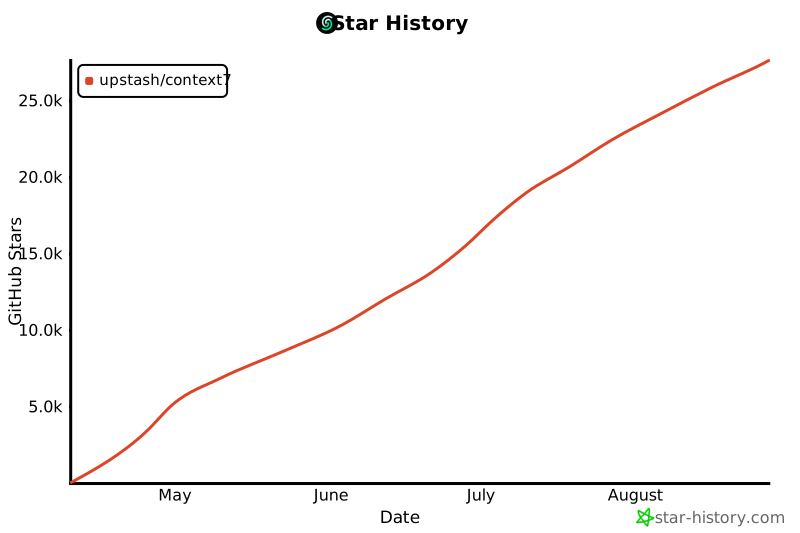](https://www.star-history.com/#upstash/context7&Date)
## 📄 Ліцензія
MIT




-purple)





](https://cursor.com/install-mcp?name=context7&config=eyJ1cmwiOiJodHRwczovL21jcC5jb250ZXh0Ny5jb20vbWNwIn0%3D)
](https://cursor.com/install-mcp?name=context7&config=eyJjb21tYW5kIjoibnB4IC15IEB1cHN0YXNoL2NvbnRleHQ3LW1jcCJ9)
](https://cursor.com/install-mcp?name=context7&config=eyJjb21tYW5kIjoiYnVueCAteSBAdXBzdGFzaC9jb250ZXh0Ny1tY3AifQ%3D%3D)
](https://cursor.com/install-mcp?name=context7&config=eyJjb21tYW5kIjoiZGVubyBydW4gLS1hbGxvdy1lbnYgLS1hbGxvdy1uZXQgbnBtOkB1cHN0YXNoL2NvbnRleHQ3LW1jcCJ9)
 ](https://insiders.vscode.dev/redirect?url=vscode%3Amcp%2Finstall%3F%7B%22name%22%3A%22context7%22%2C%22command%22%3A%22npx%22%2C%22args%22%3A%5B%22-y%22%2C%22%40upstash%2Fcontext7-mcp%40latest%22%5D%7D)
[
](https://insiders.vscode.dev/redirect?url=vscode%3Amcp%2Finstall%3F%7B%22name%22%3A%22context7%22%2C%22command%22%3A%22npx%22%2C%22args%22%3A%5B%22-y%22%2C%22%40upstash%2Fcontext7-mcp%40latest%22%5D%7D)
[ ](https://insiders.vscode.dev/redirect?url=vscode-insiders%3Amcp%2Finstall%3F%7B%22name%22%3A%22context7%22%2C%22command%22%3A%22npx%22%2C%22args%22%3A%5B%22-y%22%2C%22%40upstash%2Fcontext7-mcp%40latest%22%5D%7D)
Додайте це до вашого конфігураційного файлу VS Code MCP. Детальніше див. у [документації VS Code MCP](https://code.visualstudio.com/docs/copilot/chat/mcp-servers).
#### Підключення до віддаленого сервера VS Code
```json
"mcp": {
"servers": {
"context7": {
"type": "http",
"url": "https://mcp.context7.com/mcp"
}
}
}
```
#### Підключення до локального сервера VS Code
```json
"mcp": {
"servers": {
"context7": {
"type": "stdio",
"command": "npx",
"args": ["-y", "@upstash/context7-mcp"]
}
}
}
```
](https://insiders.vscode.dev/redirect?url=vscode-insiders%3Amcp%2Finstall%3F%7B%22name%22%3A%22context7%22%2C%22command%22%3A%22npx%22%2C%22args%22%3A%5B%22-y%22%2C%22%40upstash%2Fcontext7-mcp%40latest%22%5D%7D)
Додайте це до вашого конфігураційного файлу VS Code MCP. Детальніше див. у [документації VS Code MCP](https://code.visualstudio.com/docs/copilot/chat/mcp-servers).
#### Підключення до віддаленого сервера VS Code
```json
"mcp": {
"servers": {
"context7": {
"type": "http",
"url": "https://mcp.context7.com/mcp"
}
}
}
```
#### Підключення до локального сервера VS Code
```json
"mcp": {
"servers": {
"context7": {
"type": "stdio",
"command": "npx",
"args": ["-y", "@upstash/context7-mcp"]
}
}
}
```